Полный обзор интерфейса Яндекс Директ
В прошлой статье мы с вами создали новый аккаунт в Яндекс Директ и применили бонусный промокод, а сейчас мы с Вами подробно пройдемся по всему интерфейсу, чтобы лучше ориентироваться во всех этих кнопках 🦝.
Для начала мы рассмотрим основное меню, которое находится с левой стороны, поскольку в нем скрывается весь основной функционал. Оно состоит из следующих элементов:
Кнопка «добавить»
Данная кнопка нужна для того, чтобы мы могли создавать новые рекламные кампании, группы и т.д., а также добавить пакетную стратегию, но о ней мы напишем чуть ниже.
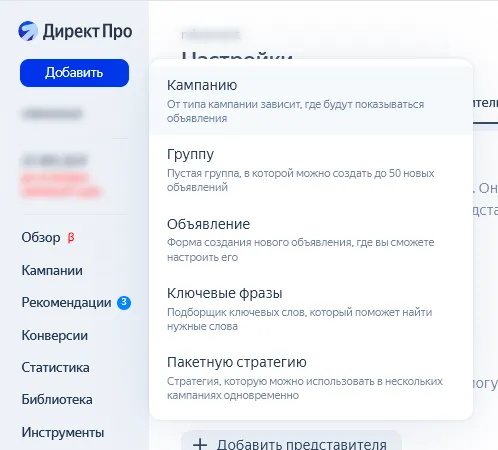
Группы, объявления и ключевые слова удобнее добавлять внутри уже созданных кампаний. Поэтому в данном разделе нас будет интересовать только функционал создания новых рекламных кампаний. Для этого нужно нажать на кнопку «кампанию», после чего у нас появится окно с выбором типа кампании.
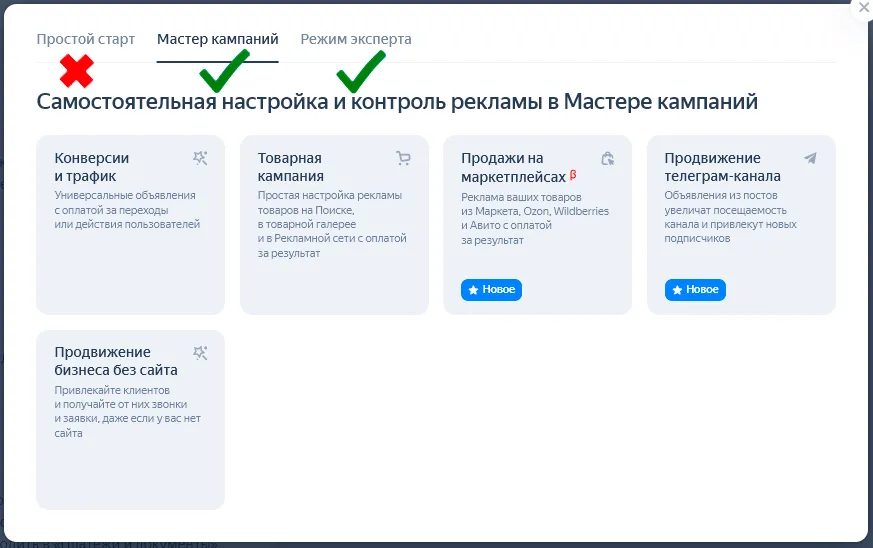
- «Простой старт» — этот тип компаний направлен на новичков, которые вообще не хотят заниматься настройкой, поэтому функционал данных кампаний очень сильно ограничен, вы практически ни на что не можете повлиять и отдаете управление своей рекламой автоматике яндекса. «Простой старт» — очень прост в плане настройки, но его ограниченный функционал не позволяет оптимизировать рекламу, поэтому данный формат нам не подходит.
- Мастер кампаний (МК) — достаточно простой тип рекламной кампании, функционал в нем тоже частично ограничен и имеет свои минусы, например, ограничение на добавление ключевых слов (максимум — 200 шт.), нет возможности задать места показа (поиск или РСЯ), поэтому в 9 из 10 случаев будет работать именно реклама в РСЯ, нет возможности добавить расширения с уточнениями и промоакцией и т.д. Несмотря на все эти ограничения, данный тип рекламных кампаний является достаточно популярным как у новичков, так и у опытных специалистов.
- Режим эксперта — в этом блоке мы будем использовать только «Единую перфоманс-кампанию» (ЕПК). Это самый функциональный и гибкий тип кампаний, который предлагает множество настроек, необходимых для качественной оптимизации. Несмотря на то что он находится на вкладке «Режим эксперта», данный тип кампании может настроить даже новичок. В следующих статьях мы также подробно, шаг за шагом, разберем весь процесс настройки.
Раздел с логином
Если мы наведем курсор на раздел с логином, то у нас появятся следующие пункты меню:
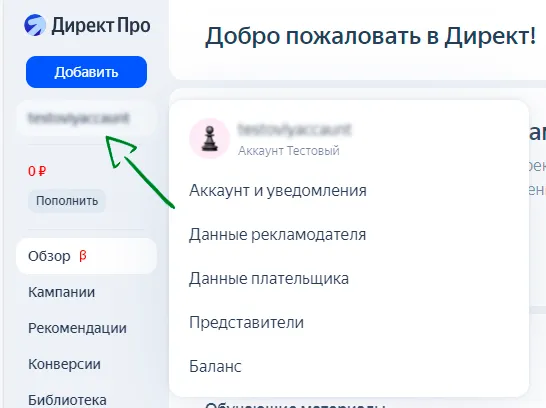
- Аккаунт и уведомления — данный раздел содержит в себе основную информацию, такую как: личные данные, телефон, почта, язык и небольшое количество настроек, таких как выбор стартовой страницы, и т.д. Также в данном разделе можно подключить уведомления которые будут приходить вам в телеграм.
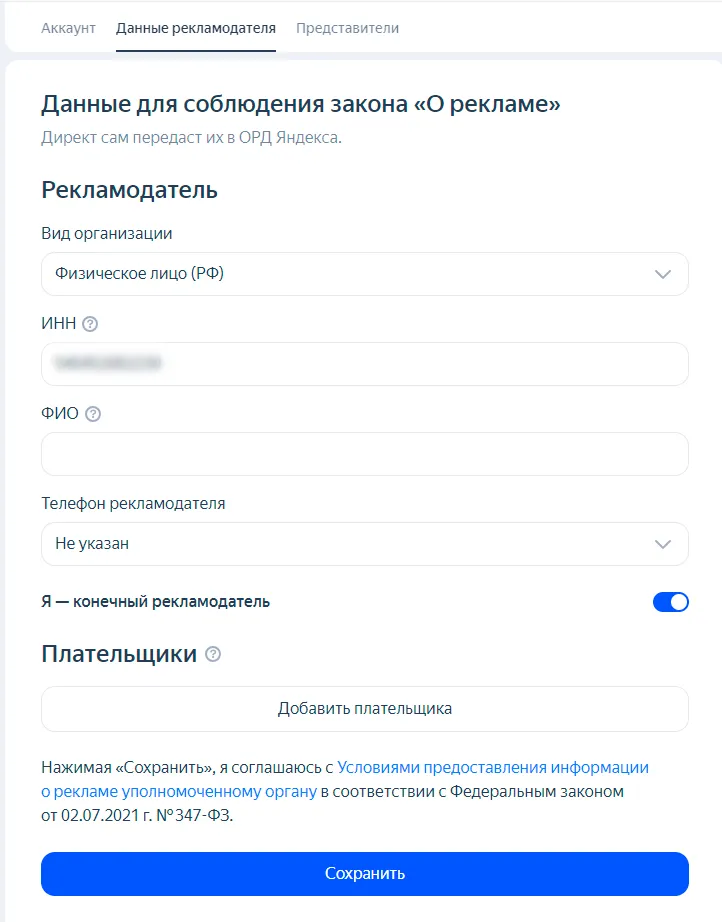
- «Данные рекламодателя» и «Данные плательщика» — обе эти кнопки ведут на одну и ту же страницу, на которой необходимо заполнить данные, которые требуются для автоматической маркировки интернет-рекламы.
- Представители — в данном разделе вы можете добавить пользователей, которые будут иметь доступ к вашему аккаунту и настроить тип доступа к аккаунту. Например, выдать доступ специалисту который сможет настраивать и оптимизировать рекламу, при этом не передавая ему логин и пароль от своего аккаунта.

- Баланс — в этом разделе вы сможете посмотреть все документы, счета, данные о плательщиках и т.д. которые относятся к этому аккаунту.
Раздел с балансом
Наведя курсор на этот раздел, вы увидите настройки, которые связаны с вашим рекламным бюджетом.
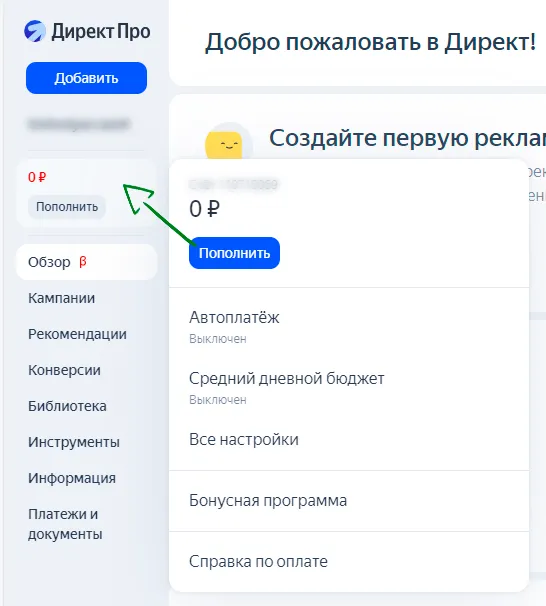
Тут вы можете:
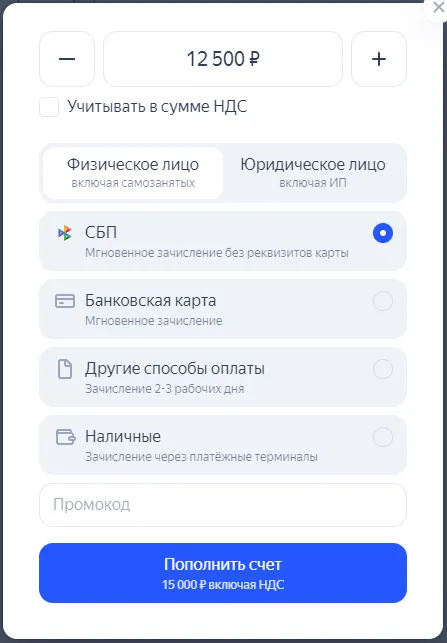
- Пополнить счет Яндекс Директ — тут собраны все способы с помощью которых можно пополнить баланс как для физических лиц и самозанятых, так и юридических лиц. Также в данном поле есть возможность указать бонусный промокод.
- Настроить автоплатеж, чтобы бюджет пополнялся автоматически при достижении определенного порога, который можно выставить самостоятельно.
- Настроить средний дневной бюджет для аккаунта — при достижении лимита дневного порога, все рекламные кампании остановятся и начнут работать только на следующий день.
- Посмотреть бонусные программы от Яндекс Директ, а также изучить связанную с ними информацию более подробно.
Страница «Обзор»
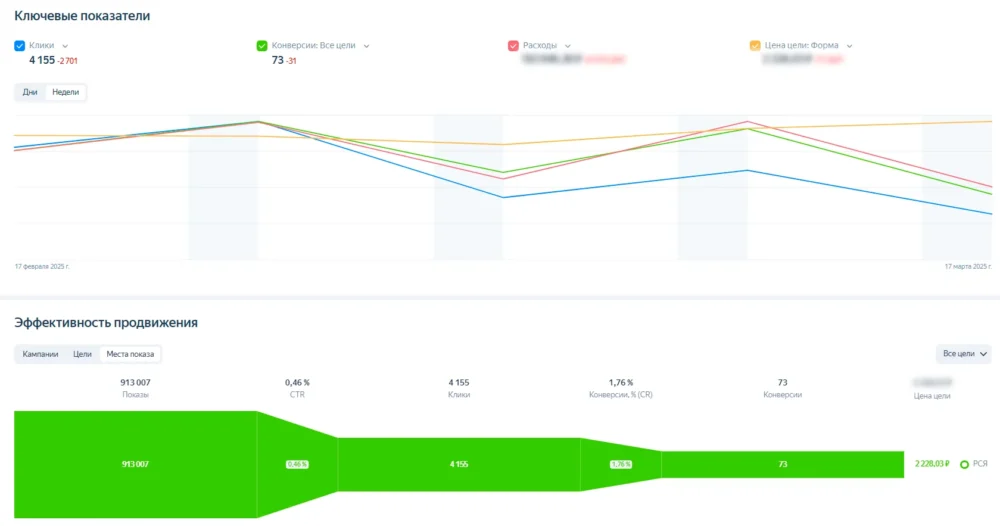
Если вы создали новый аккаунт, то данный раздел, пока что, будет для вас бесполезен, но когда вы запустите рекламу и у вас соберется какое-то количество статистики, то вы сможете быстро посмотреть данные по источникам трафика на сайт в динамике, а также посмотреть ключевые показатели, такие как «клики», «расход», «конверсии», «цена цели» и т.д.
Как это будет выглядеть:

Страница «Кампании»
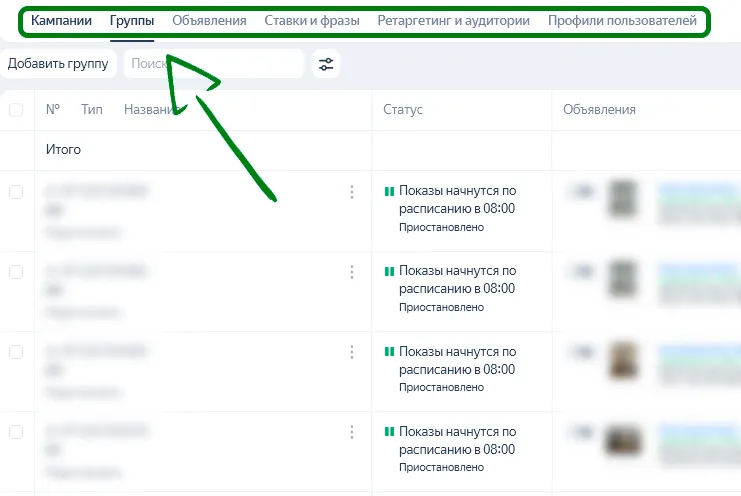
На данной странице вы сможете увидеть список своих рекламных кампаний, посмотреть их статистику, статус, а также управлять ими, например, включать и выключать, устанавливать бюджет для каждой рекламной кампании, вносить массовые изменения и т.д., а также провалиться в настройки каждой рекламной кампании.

А если вы установите галочку напротив одной или нескольких рекламных кампаний, то у вас появится возможность, для просмотра групп, объявлений, ключевых слов и т.д., которые содержатся внутри выделенных кампаний.

Рекомендации
В этом разделе содержится информация о рекомендациях, которые формируются Яндекс Директом автоматически.
Пример:
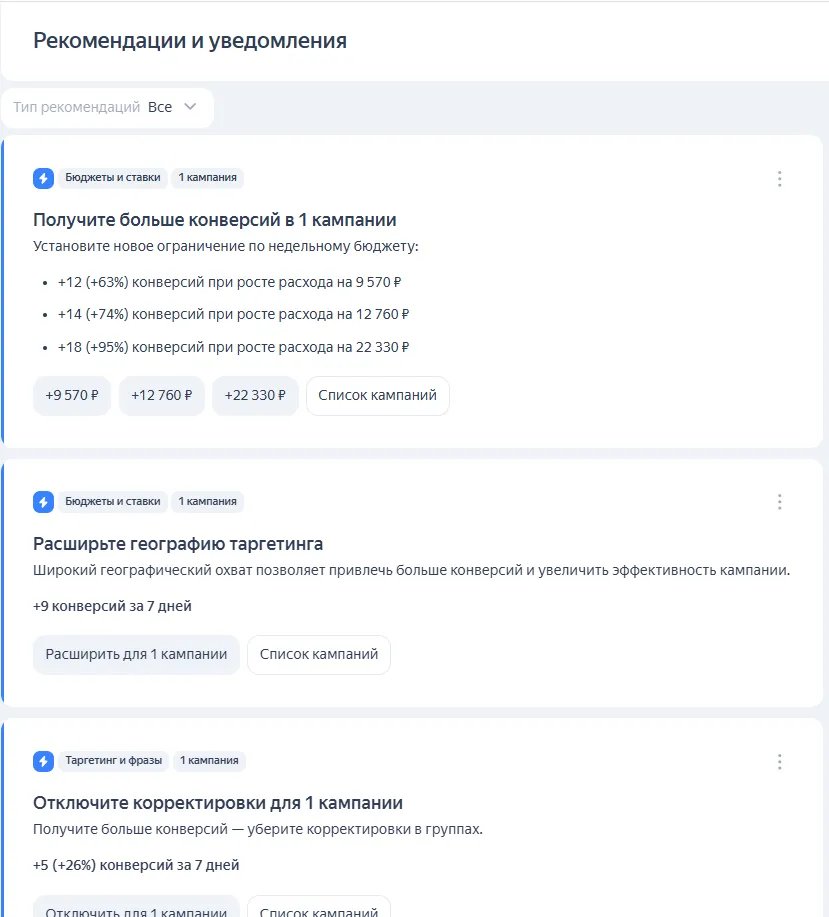
Важно запомнить, что этим рекомендациям нельзя следовать вслепую, иногда они могут быть ошибочными. Все действия должны приниматься на основе статистики!
Страница «Конверсии»
Здесь вы сможете посмотреть данные о всех конверсиях которые есть на вашем сайте.

Также у вас есть возможность добавить источник конверсий, для того, чтобы загружать офлайн конверсии с помощью различных интеграций, но обычно, для выполнения таких работ требуются разработчики.
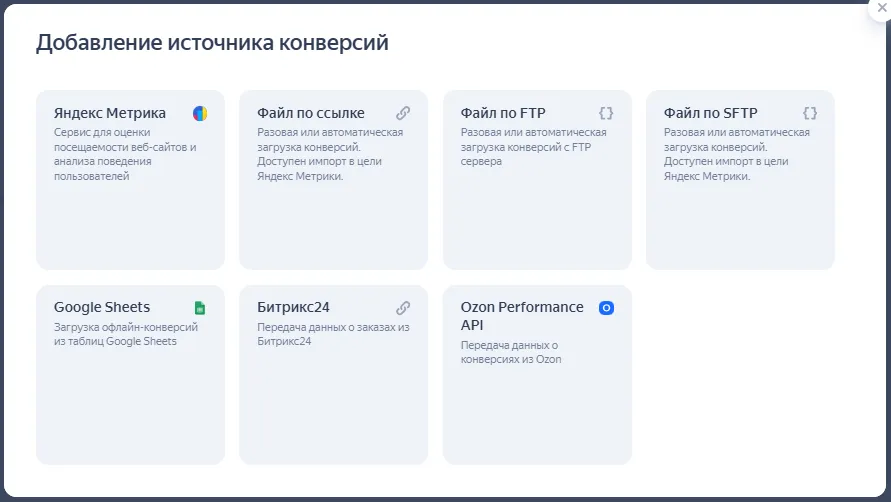
Этот функционал используется очень редко и в большинстве случаев, для оценки эффективности рекламы, вам будет достаточно информации из Яндекс Метрики.
Статистика
Данный раздел появляется после того, как вы создадите свою первую рекламную кампанию. В нем есть 3 подраздела с немного отличающимся функционалом.
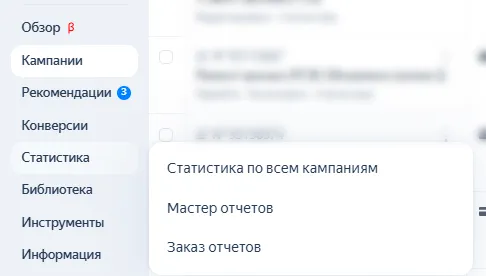
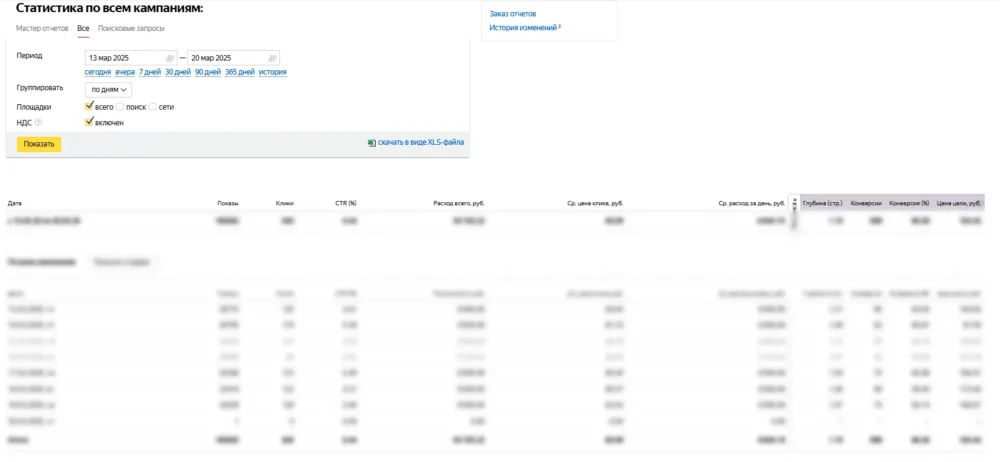
«Статистика по всем кампаниям»
В данном разделе вы можете посмотреть общую статистику по всему аккаунту, а также по каждой кампании отдельно, но набор параметров зафиксирован, нет возможности провести более глубокий анализ, но для того, чтобы быстро посмотреть основную статистику по основным параметрам, достаточно удобно.
«Мастер отчетов»
«Мастер отчетов» — это основной инструмент которым мы будем пользоваться для того, чтобы оптимизировать свои рекламные кампании, с помощью него, можно сделать большое количество различных отчетов, благодаря которым, можно найти слабые места в рекламной кампании и внести корректировки в ее работу.

«Заказ отчетов»
Вы можете заказать формирование отчета по нужной рекламной кампании и за нужный период, но потребности в данном инструменте, обычно, не возникает, все нужные отчеты можно сформировать в «Мастере отчетов».

«Отчет по поисковым запросам»
Данный отчет не отображается в боковом меню, для того, чтобы его открыть, нужно выбрать его в верхней вкладке, после того, как вы выберете «Статистика по всем кампаниям» или «Мастер отчетов».
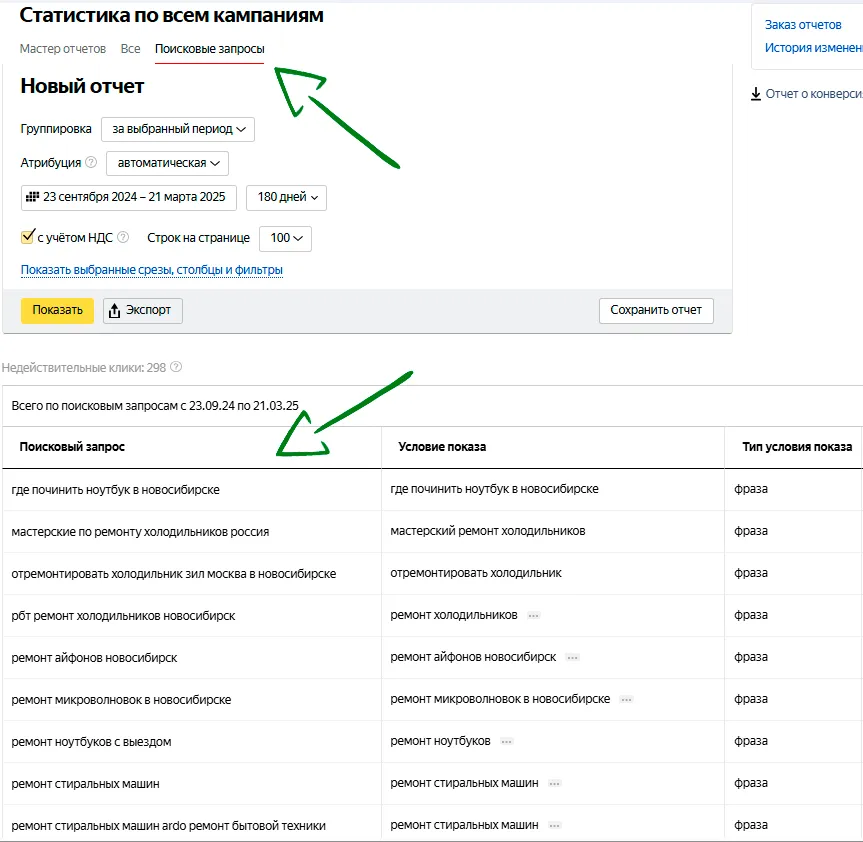
Если вы размещаете рекламу в поиске Яндекса, то данный отчет будет просто незаменимым, поскольку он показывает, по каким поисковым фразам (что пользователь вводил в поисковую строку) был произведен показ вашей рекламы. Благодаря этому вы сможете понять, насколько целевой трафик приходит к вам на сайт, а также вы сможете выгрузить этот отчет и собрать дополнительный список минус-слов для своих рекламных кампаний.
Библиотека
В «библиотеке» размещены функции, которые могут помочь вам в работе с рекламой, давайте рассмотрим их подробнее.
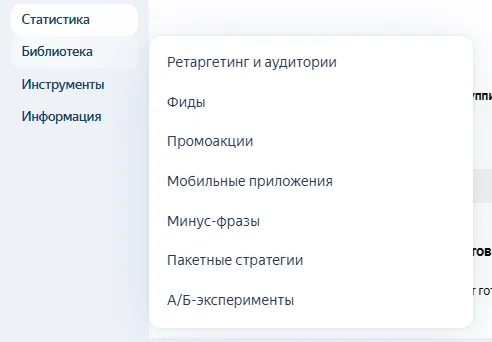
«Ретаргетинг и аудитории»
В прошлой статье про таргетинги в Яндекс Директ вы уже упоминали, что для показов рекламы, помимо ключевых слов, можно использовать «аудитории» созданные через инструменты «Яндекс Метрика» и «Яндекс Аудитории».
Для того, чтобы создать такую аудиторию, мы можем воспользоваться инструментом «Ретаргетинг и аудитории» и в нем создать новое условие.
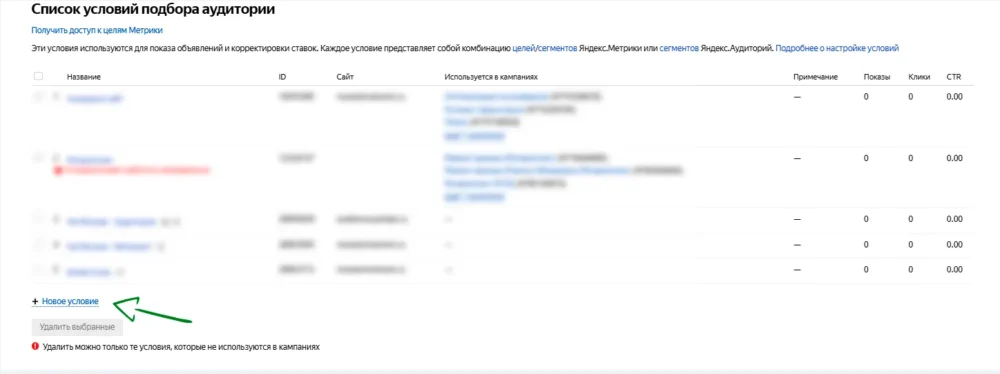
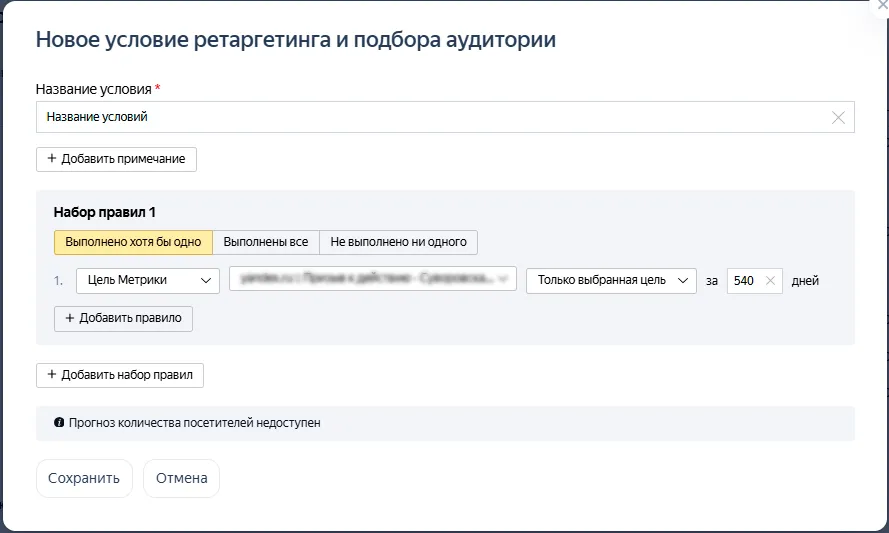
После этого мы попадем в окно, где можно создать нужную нам аудиторию. Например, выбрать людей, которые оставили заявку на нашем сайте, чтобы показывать им рекламу с дополнительными предложениями, или, наоборот, выбрать тех, кто не оставил заявку, чтобы показать этой аудитории рекламу с более привлекательным предложением.
«Фиды»
Если говорить простыми словами, то фид — это специальный файл, в котором содержится информация о товарах. Для каждого товара прописывается определенный набор характеристик, таких как «название», «описание», «ссылка на товар», «цена», «производитель», «модель» и т.д., и на основе этих данных, яндекс сам будет формировать объявления для ваших товаров.
Фиды — это незаменимый инструмент для работы с интернет магазинами, поскольку обычно они имеют достаточно большой ассортимент, а собрать ключевые слова под каждый товар — очень сложно. Фиды создаются разработчиками, но небольшой фид получится сделать вручную.
Есть возможность:
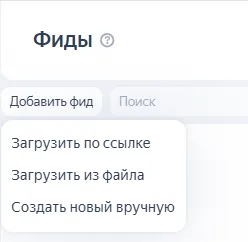
- Загрузить свой фид по ссылке (если требуется частое обновление данных)
- Загрузить фид файлом в форматах: YML, CSV, XML (если данные обновляются не часто)
- Создать фид вручную (если товаров не много)
«Промоакции»
В данном разделе вы можете разместить информацию о какой-либо акции, которая может быть использована в объявлениях. Рекомендую добавлять промоакцию в каждую рекламную кампанию, поскольку объявления с промоакцией, которые показываются на поиске, занимают большую часть экрана и очень привлекают внимание.
Как это выглядит:
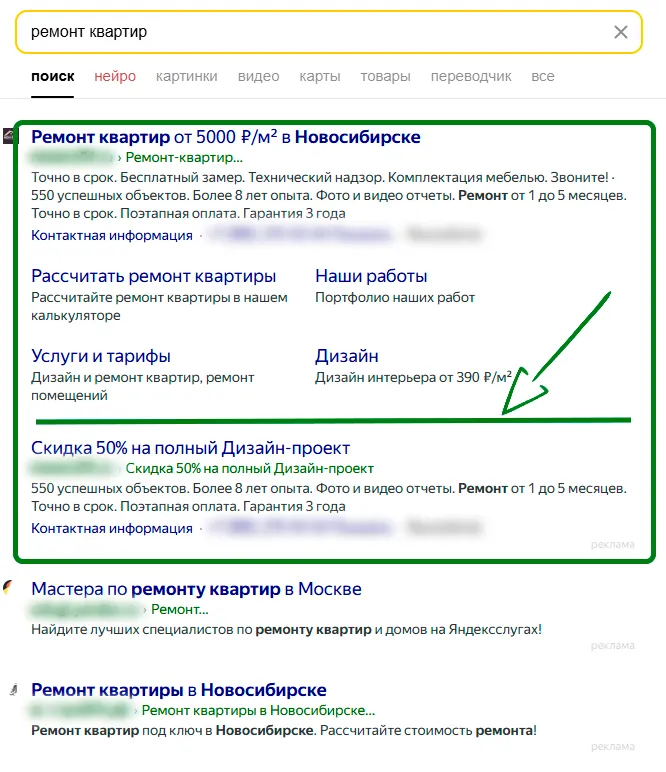
Для того, чтобы создать промоакцию, нужно заполнить простую форму в разделе «Промоакции» и вставить ссылку на акционную страницу (если ее нет, то просто ссылку на свой сайт). После чего можете выбрать в каких кампаниях она будет отображаться.

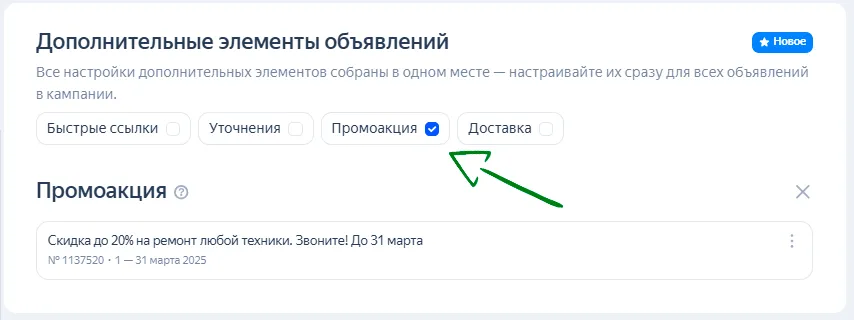
Промоакцию также можно добавить непосредственно в параметрах кампании:
«Мобильные приложения»
Есть возможность добавить свое мобильное приложение, для того, чтобы потом настроить на него рекламу.

«Минус-фразы»
Если у вас есть готовые списки с минус-словами, то у вас есть возможность не загружать их в каждую кампанию по отдельности, а создать набор, который в дальнейшем можно будет выбирать в настройках кампаний. Это может быть удобно, если у вас, например, есть списки с городами (кроме того, в котором вы продвигаетесь), либо список слов, которые характерны для информационного трафика (как, что, отзывы, своими руками и т.д.)
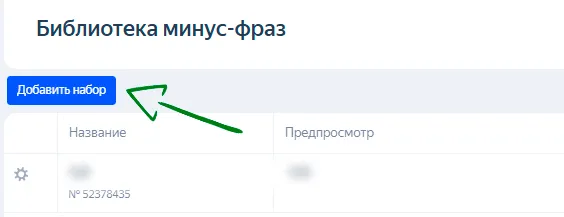
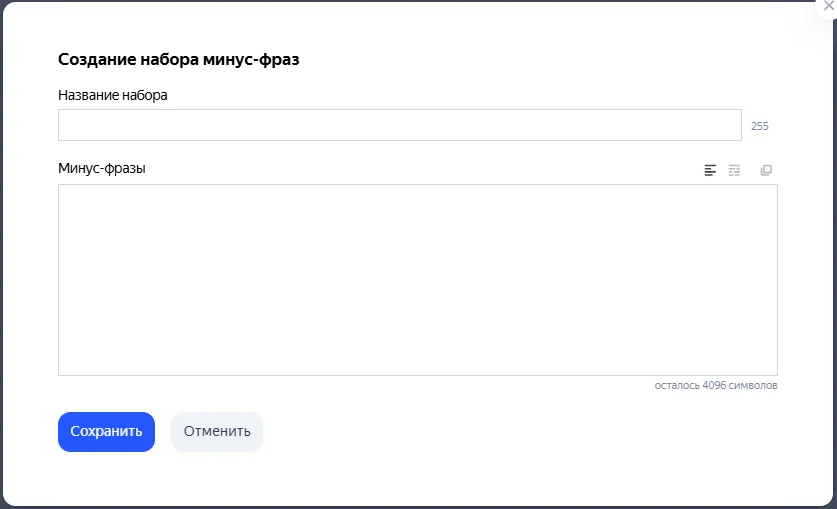
Вам нужно придумать понятное название для своего набора и добавить список в окно «Минус-фразы»:
После чего, в настройках кампании вы сможете выбрать данный список:

«Пакетные стратегии»
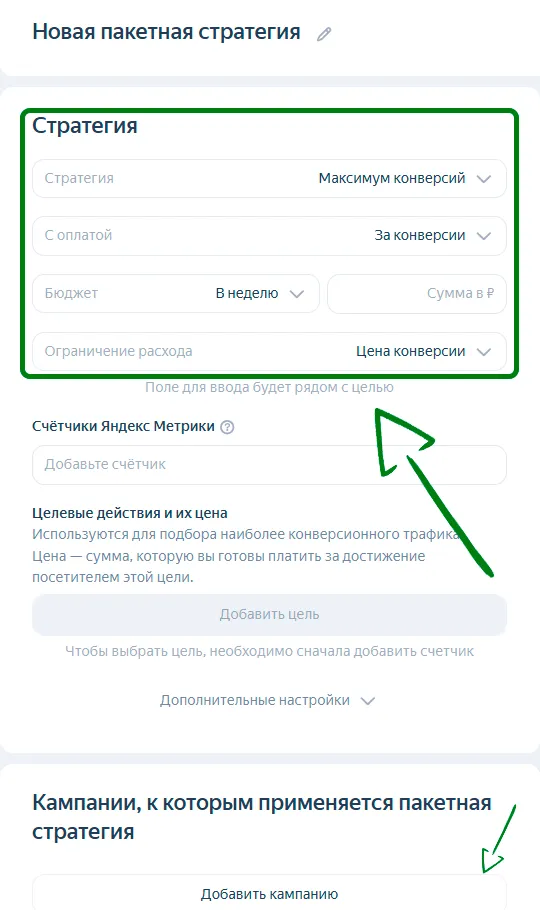
Пакетные стратегии — это инструмент с помощью которого вы можете управлять стратегией сразу в нескольких кампаниях одновременно. Для этого, потребуется задать настройки стратегии, а после этого, добавить список рекламных кампаний, которые будут работать по этой стратегии.
«А/Б-эксперименты»
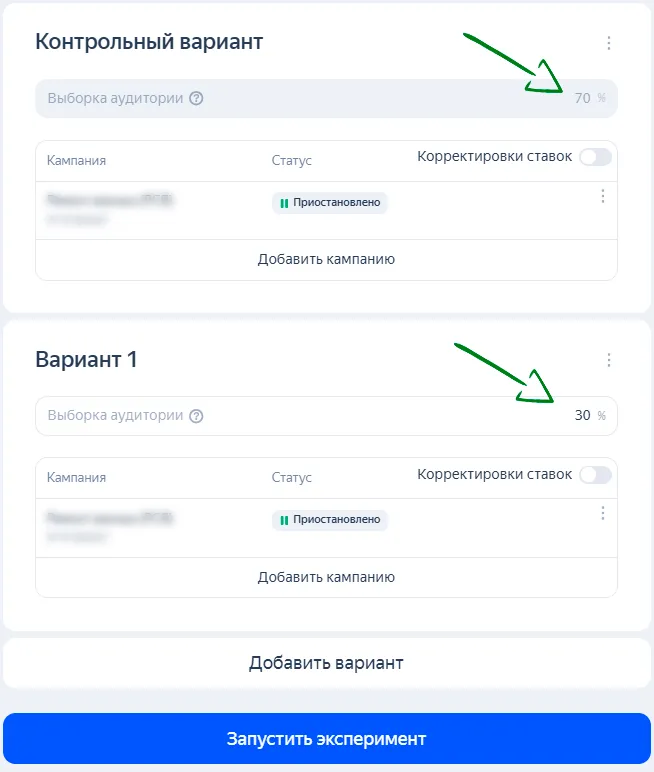
Этот раздел создан для того, чтобы производить эксперименты по поиску более эффективных вариантов рекламных кампаний или посадочных страниц. Например, создать несколько рекламных кампаний и поделить между ними бюджет в нужной пропорции.
Пример: у вас есть две посадочные страницы: одна давно работает и дает стабильный результат, а вторая — новый вариант, который нужно протестировать. Чтобы не тратить дополнительный бюджет, можно разделить текущий бюджет в соотношении 70/30. 70% направить на старую страницу с проверенными результатами, а 30% — на новую. Если новый вариант покажет себя лучше, можно увеличить его долю в бюджете. Если результаты будут хуже, тестирование можно завершить.
Инструменты
Во вкладке «инструменты» собраны ссылки на полезные разделы и дополнительные инструменты, которые могут помочь вам в работе.

«Специалисты по настройке рекламы»
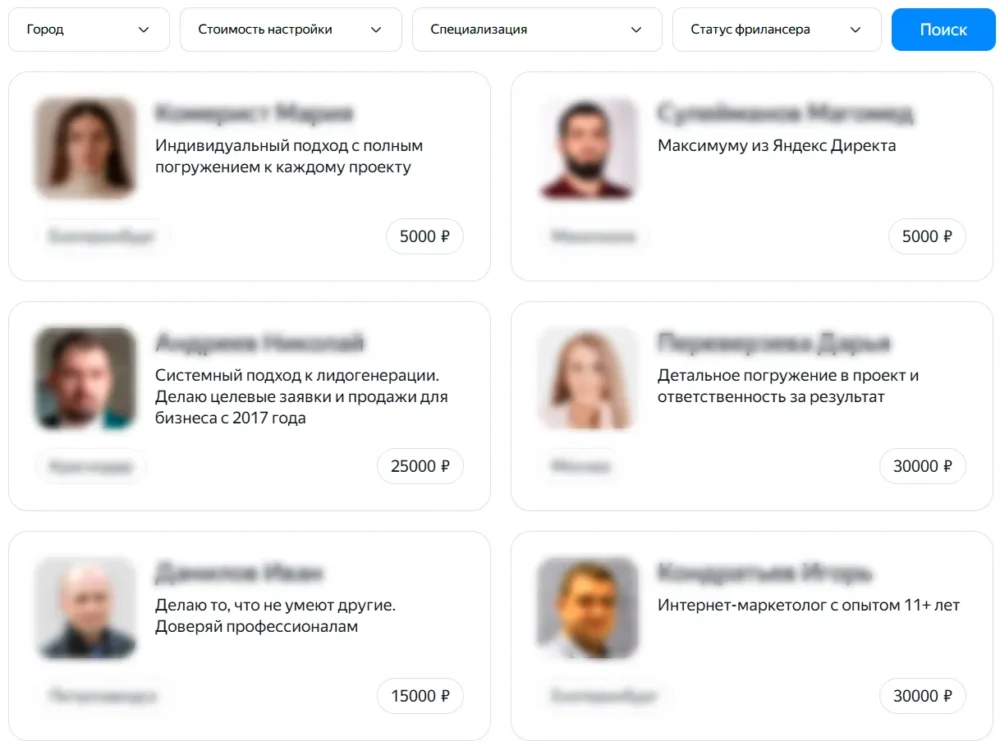
Здесь вы можете ознакомиться со списком специалистов, сертифицированных Яндексом. Выберите свой город, подходящую цену и свяжитесь с подходящим специалистом. Учтите, что наличие сертификации не всегда гарантирует высокий уровень профессионализма.
«Прогноз бюджета»
С помощью этого инструмента вы сможете оценить примерные значения таких показателей, как «Прогноз средней ставки» и «Списываемая сумма». Это поможет понять, какие ставки могут потребоваться для участия в рекламных аукционах по нужным вам ключевым словам в вашем городе.
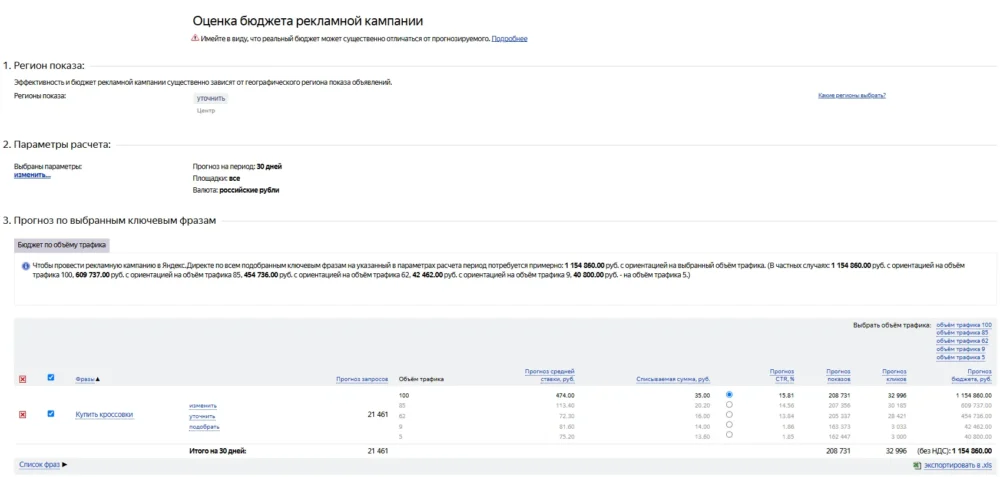
Данные показатели являются приблизительными и могут существенно отличаться от фактических, поэтому этим данным не стоит верить на 100%.
«Подбор слов»
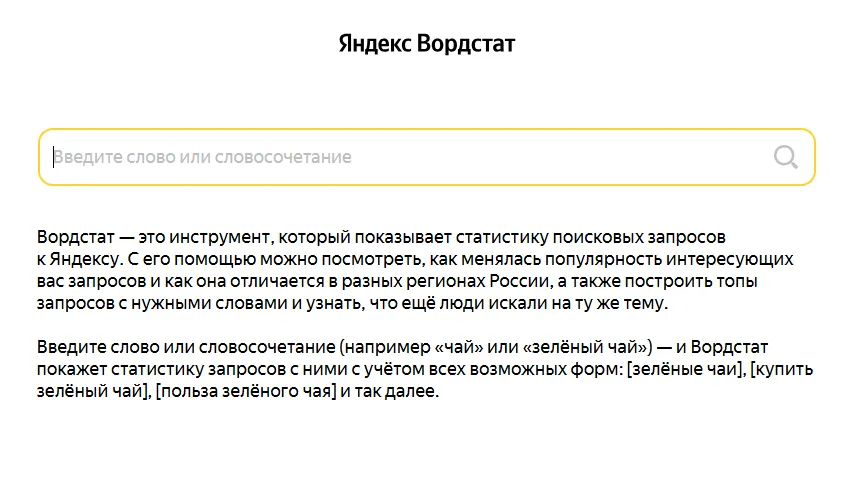
Как работать с Яндекс Вордстатом, мы уже подробно разбирали в прошлой статье.
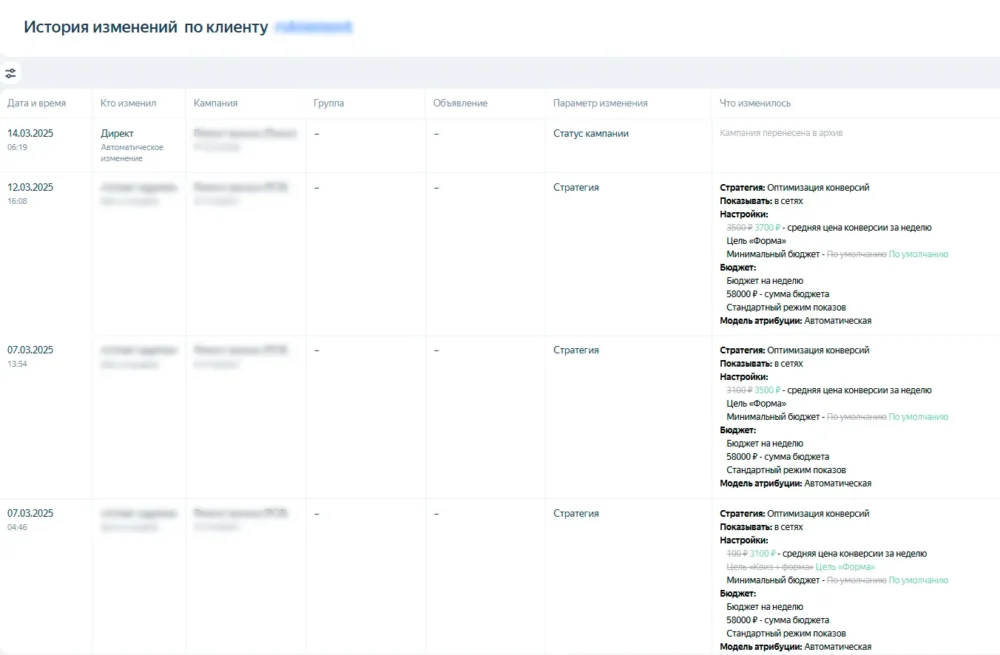
«История изменений»
Здесь вы можете отследить, когда и какие изменения вносились в аккаунт. Это полезный инструмент для анализа, после каких правок реклама начала работать лучше или хуже. Кроме того, если рекламой занимается сторонний специалист, вы сможете контролировать частоту и характер вносимых им изменений.
«API»
Здесь содержится информация для разработчиков, которая необходима для того, чтобы настраивать интеграции с кабинетом Яндекс Директ. Нам в данном разделе делать нечего, поэтому пойдем дальше:)
«Коммандер»
Директ Коммандер — это бесплатная программа для компьютера, которая позволяет эффективнее и быстрее управлять рекламными кампаниями. С ее помощью, намного удобнее копировать группы объявлений, редактировать элементы, создавать новые кампании и выполнять другие задачи значительно быстрее, чем через сайт, особенно при работе с большими объемами данных.

В следующих статьях мы обязательно разберемся с тем, как работать в этой программе.
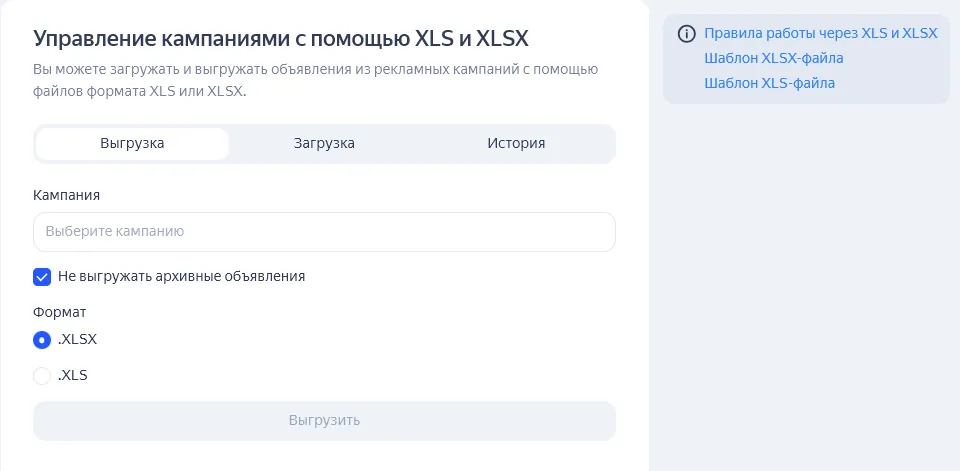
«Управление с помощью Excel»
Если в рекламной кампании много групп, объявлений и ключевых фраз, можно заранее подготовить Excel-файл с заполненными данными и загрузить его в Директ. После этого останется лишь настроить несколько параметров, и кампания будет готова к запуску. Кроме того, можно выгружать готовые кампании, чтобы перенести их на другой аккаунт, чтобы не создавать все заново.
Скачать пример файла:
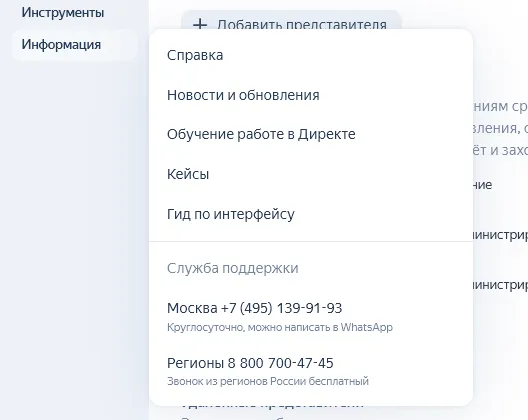
Информация
Данный раздел содержит ссылки на различные ресурсы, где вы можете более подробно изучить всю информацию, новости, кейсы и т.д., непосредственно от самого Яндекса.
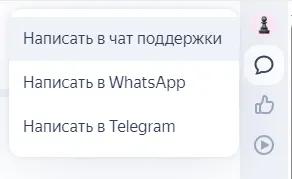
Окно с чатом поддержки
В правом верхнем углу есть специальное окошко, где расположен инструмент для связи с технической поддержкой в удобном для вас формате.
Окно с другими сервисами Яндекса
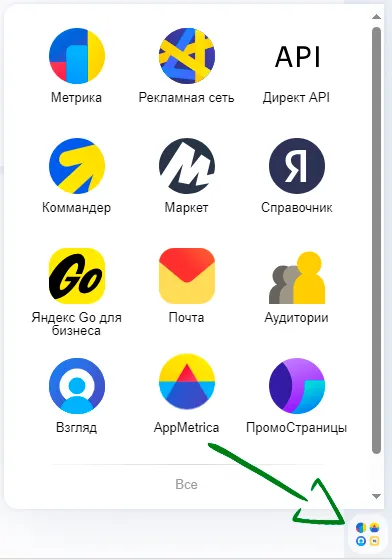
В правом нижнем углу, мы можете нажать на специальную иконку, с помощью которой вы сможете перейти на другие сервисы, такие как Яндекс Метрика, Яндекс Аудитории, Яндекс Бизнес и т.д.
Заключение:
Вот мы и рассмотрели весь интерфейс Яндекс Директ. Теперь мы сможем более уверенно ориентироваться в функционале, а также имеем представление о том, какие инструменты нам доступны. В следующей статье, мы с вами рассмотрим структуру рекламных кампаний: из чего они состоят, какую структуру лучше выбрать и т.д.