Как создать счетчик Яндекс Метрики: подробное руководство
Яндекс Метрика — это мощный инструмент веб-аналитики, который помогает владельцам сайтов отслеживать поведение посетителей, анализировать трафик и оптимизировать контент. В этой статье мы подробно разберём процесс создания и настройки счётчика Яндекс Метрики.
Регистрация в Яндекс Метрике
Прежде чем создать счётчик, необходимо иметь аккаунт в Яндексе:
- Перейдите на официальный сайт Яндекс Метрики
- Нажмите «Войти» (если у вас уже есть аккаунт Яндекса) или «Зарегистрироваться»
- Заполните необходимые данные для создания аккаунта (если регистрируетесь впервые)
Рекомендую создавать счётчик метрики на том же аккаунте, где находится аккаунт Яндекс Директ.
Создание нового счётчика
После входа в систему:
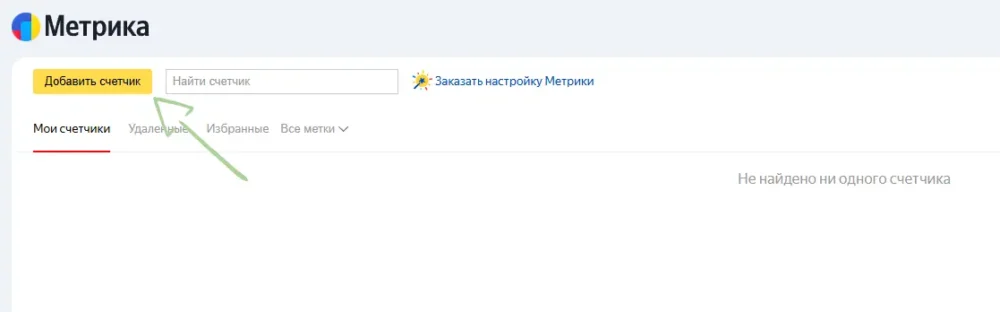
- Нажмите кнопку «Добавить счётчик»
- Заполните основные параметры:
- Название счётчика — укажите понятное название вашего сайта или проекта
- Адрес сайта — введите URL вашего сайта (например,
https://example.com) - Ставим галочку на «Принимать данные только с указанных адресов»
- Часовой пояс — выберите соответствующий вашему региону
- Почта для уведомлений — вводим адрес электронной почты, куда будут поступать различные уведомления.
- Отключаем автоматические цели — данные цели фиксируются достаточно плохо. Например автоматическая цель на отправку формы может быть зафиксирована 10 раз, а на самом деле, форму отправили всего 2 раза.
- Включаем вебвизор, карту скроллинга, аналитику форм — эти инструменты помогут нам понять поведение пользователей на сайте.
- Принимаем пользовательское соглашение

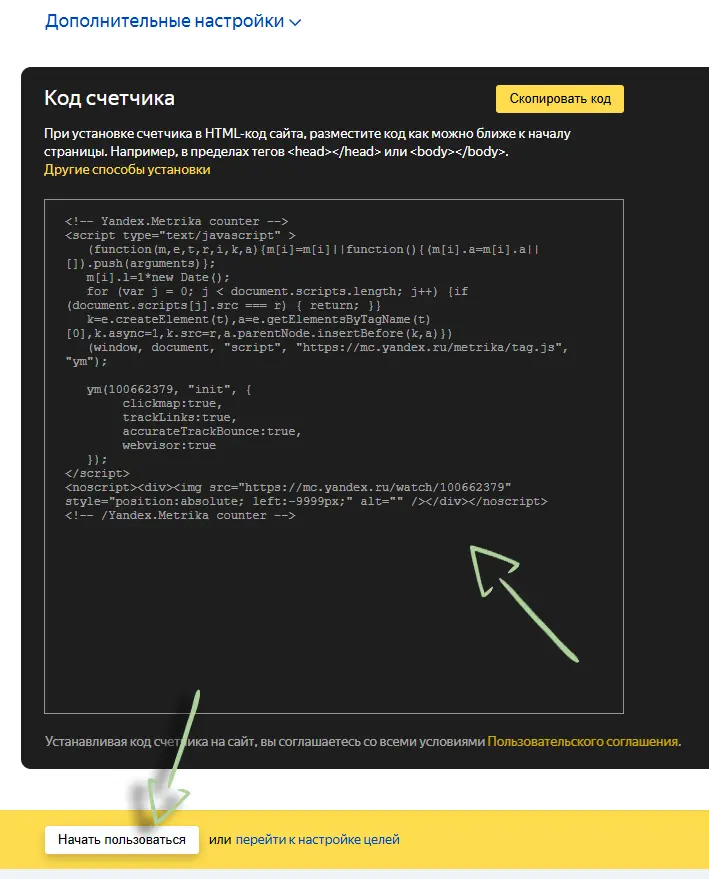
Ниже вы увидите код с счётчиков который нужно будет установить на сайт. К Этому коду вы вернемся немного позже, а пока нужно нажать на кнопку «Начать пользоваться».
Счётчик создан
Мы создали счётчик и для того, чтобы вернуться к самому коду, который нужно установить на сайт, нам необходимо войти в сам счётчик.
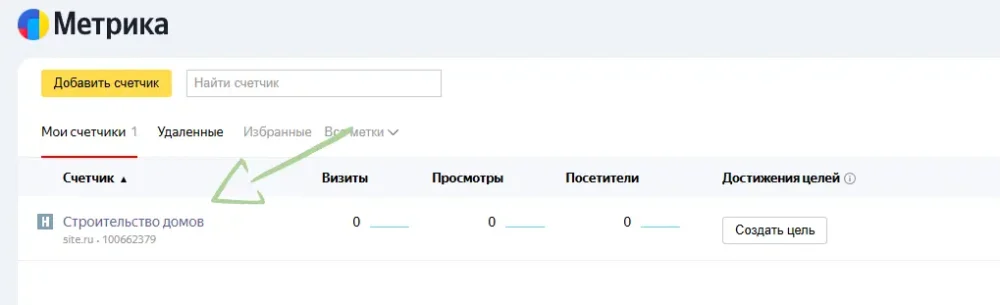
Так выглядит страница «Обзор»
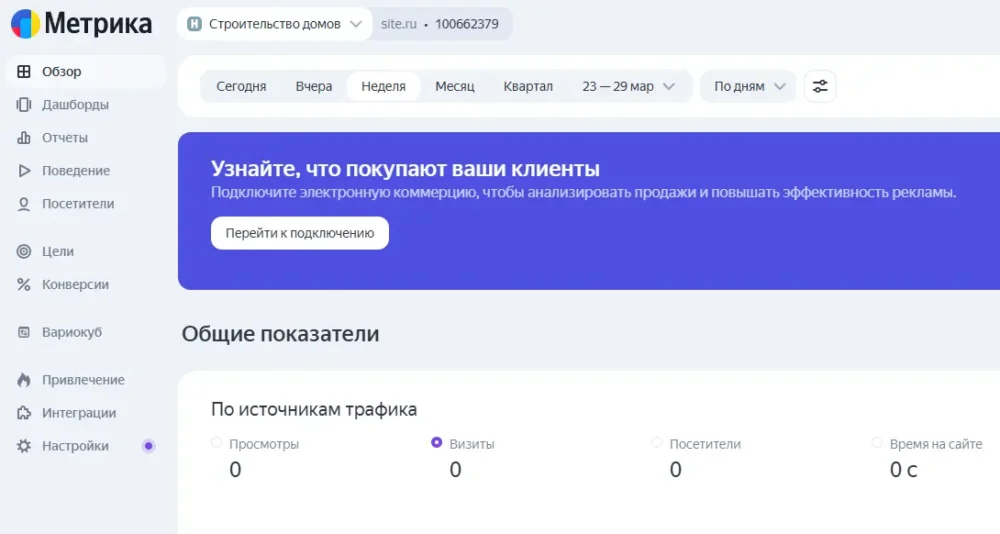
Для того, чтобы скопировать код, нам необходимо перейти в «Настройки» и там выбрать пункт «Счётчик».
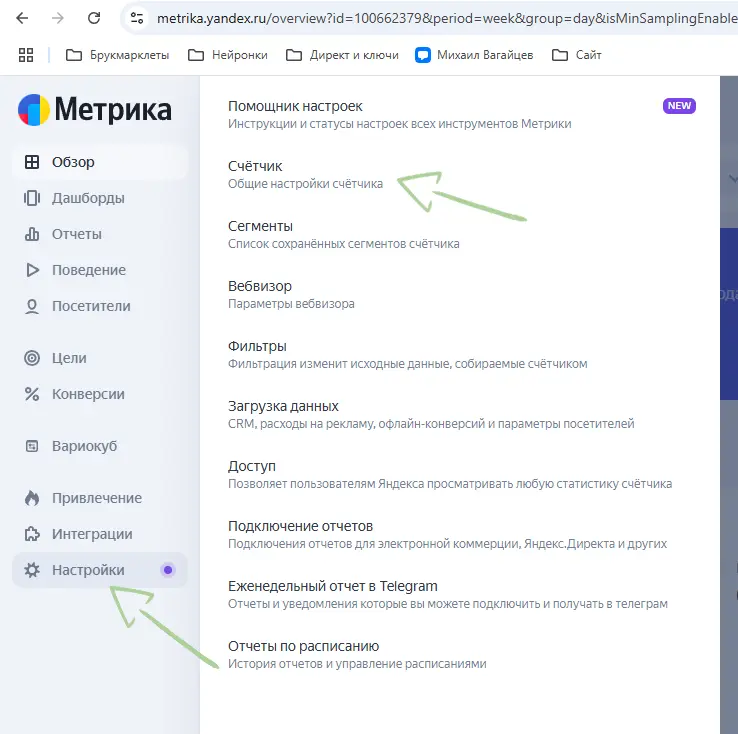
Мы попадем на страницу с уже знакомыми настройками.

Если мы пролистаем немного ниже, то мы увидим код, который необходимо установить на сайт. Обычно установкой счётчиков на сайт занимаются разработчики, поэтому можете скопировать данный код и направить его разработчикам, которые создавали ваш сайт.
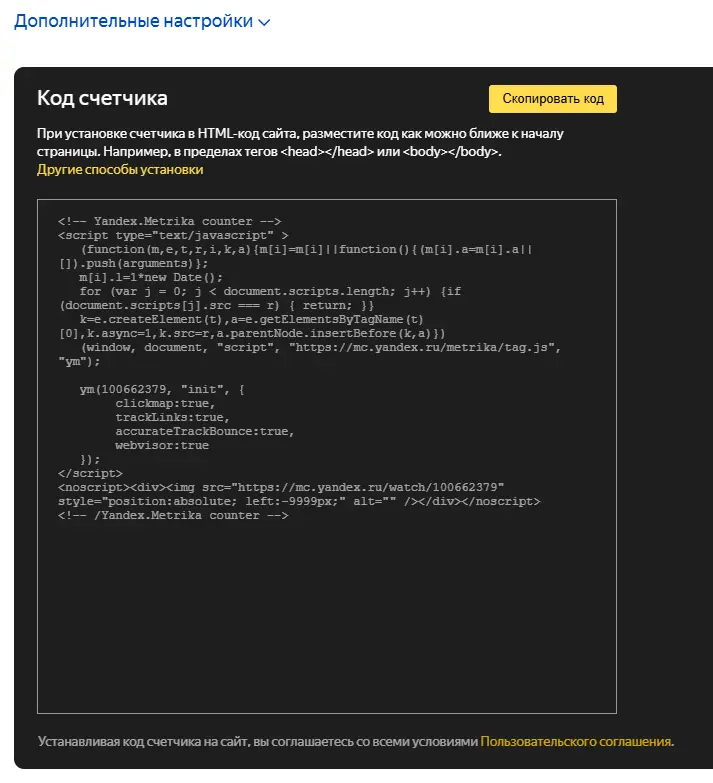
Если же вы сами создавали сайт самостоятельно, тогда вам необходимо самостоятельно установить счётчик на сайт, в большинстве случаев, сделать это достаточно просто.
Можете воспользоваться нашими инструкциями:
- Tilda
- WordPress
- Конструктор от Т-банка
- Craftum
- Creatium
- Платформа LP
- Установка через Google tag manager
Проверка счетчика
После того, как счётчик будет установлен на сайт, необходимо проверить его работоспособность. Для этого необходимо перейти в раздел «проверка счётчика», который находится сразу после кода Метрики, про который мы только что говорили. В данном разделе необходимо ввести ссылку на ваш сайт и нажать кнопку «Проверить».
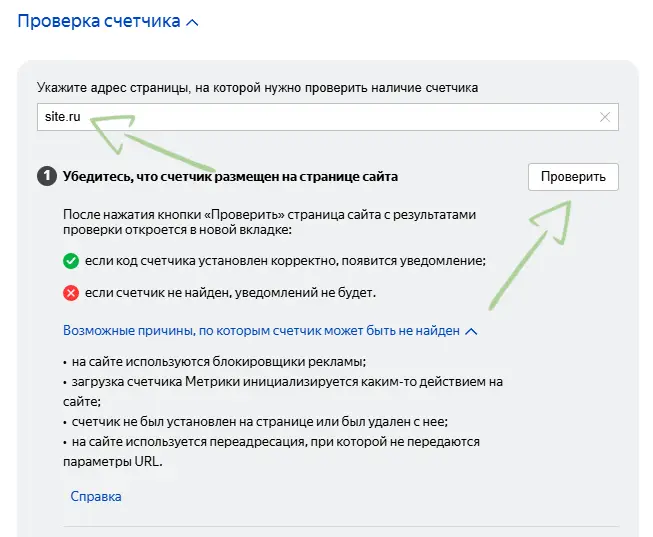
После клика по кнопке «Проверить» у вас откроется Ваш сайт и если все установлено правильно, то вы увидите зеленую плашку подтверждающую, что все работает корректно.

Частые проблемы и их решение
Счётчик не считает посещения:
- Проверьте правильность номера счётчика
- Убедитесь, что код установлен на все страницы
Данные не обновляются:
- Подождите до 2 часов (данные не обновляются в реальном времени)
- Проверьте настройки временной зоны
Не работают цели:
- Убедитесь в правильности условий срабатывания
- Проверьте, не изменилась ли структура страницы
Заключение
Создание и установка Яндекс Метрики — это процесс, который открывает доступ к мощным инструментам аналитики. Регулярный анализ данных поможет вам понимать свою аудиторию, улучшать пользовательский опыт и повышать эффективность сайта. После настройки рекомендуется ознакомиться с дополнительными возможностями сервиса, такими как сегменты, сводки и A/B-тестирование.