Как установить счетчик Яндекс Метрики на Tilda
Установка счетчика Яндекс Метрики на конструкторе сайтов Tilda — это очень простая задача, которая займет меньше 5 минут, даже у новичка.
Есть несколько способов установки:
- Через вкладку «Аналитика» — самый простой и быстрый способ.
- Через блок «Head» — способ практически никогда не используется, поскольку есть возможность установить счетчик первым способом.
- Через Google tag manager — если у вас нет доступа к сайту, но есть доступ к GTM, то вы можете установить счетчик через данный инструмент.
В данном материале мы с вами рассмотрим первый способ, поскольку он является самым популярным.
Установка счетчика
Для того, чтобы попасть в раздел «Аналитика», нам необходимо перейти в настройки сайта. Это можно сделать несколькими способами.
Способ №1 — через 3 точки в разделе «Мои проекты».
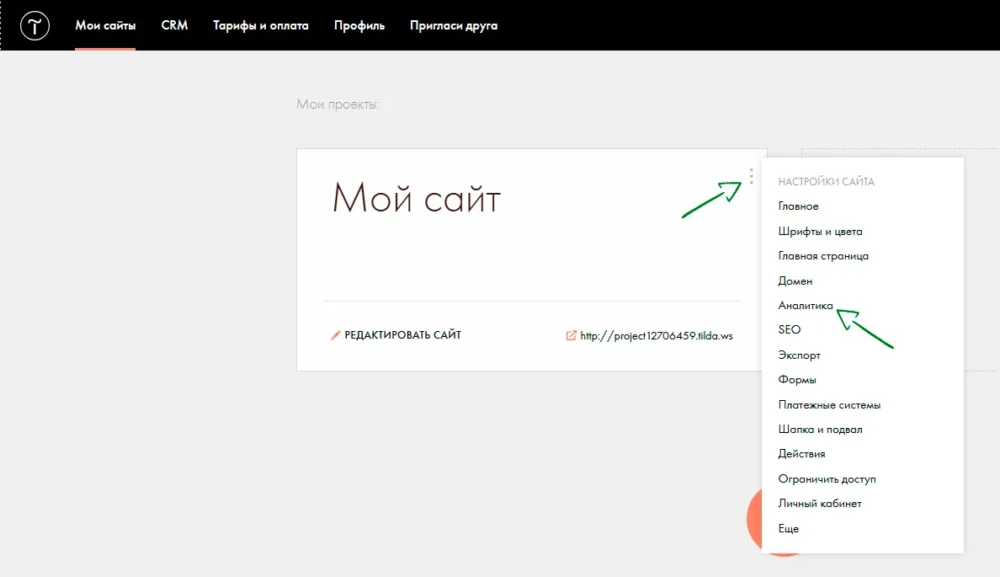
Способ №2 — Зайти в нужный проект и нажать кнопку «Настройки сайта».

После того, как мы попадем в настройки, нам необходимо перейти в раздел «Аналитика».
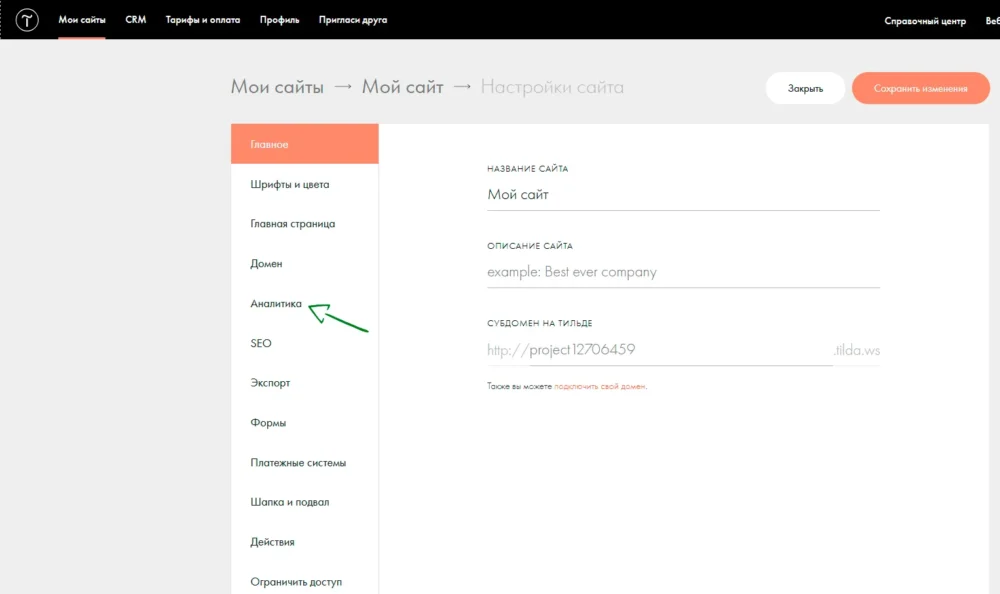
В разделе «Аналитика» нам необходимо вставить номер счетчика в поле «Яндекс.Метрика».
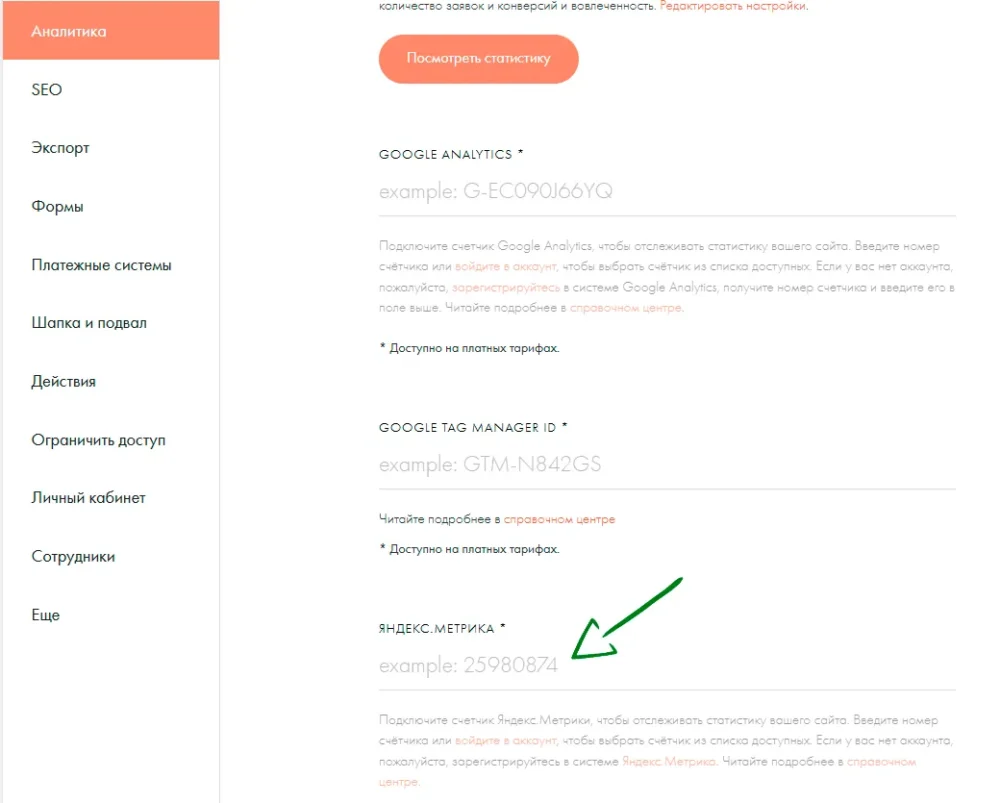
Номер счетчика представляет собой 8 цифр, которые вы можете увидеть в своем счетчике Яндекс Метрики. Находится он в нескольких местах, можете скопировать его в любом из нижеперечисленных:
- В списке счетчиков на аккаунте
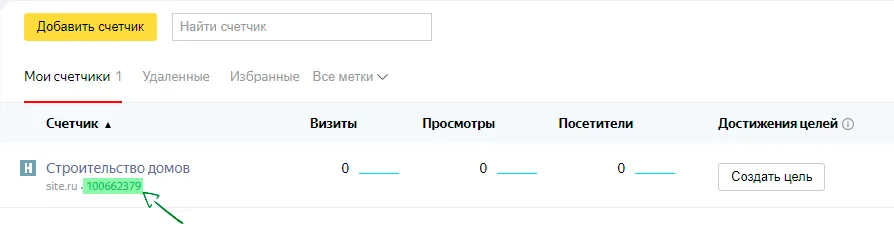
- В верхней части экрана, рядом с названием

- В коде самого счетчика, который можно посмотреть в настройках метрики.
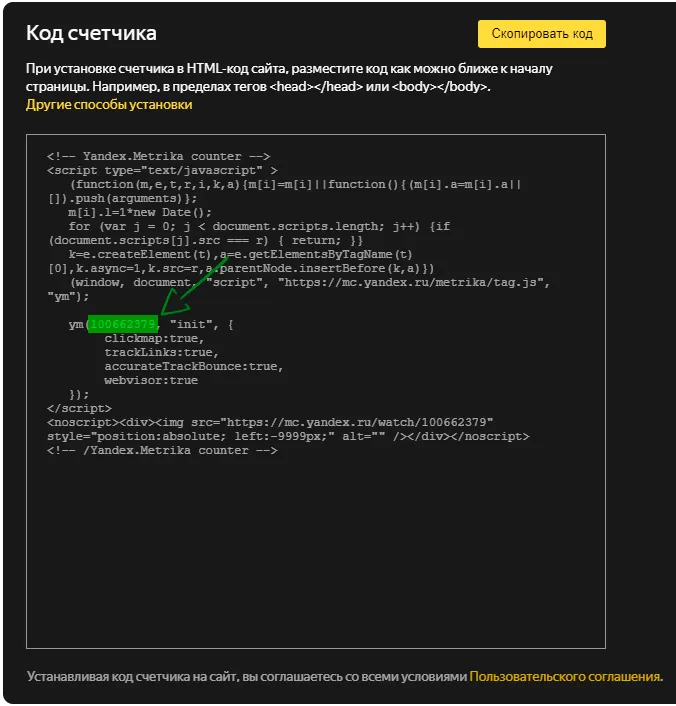
После того, как мы вставили код на вкладке «Аналитика», нам обязательно нужно опубликовать все страницы нашего сайта, в противном случае, статистика не будет собираться.

Проверка счетчика
После того, как мы опубликуем все страницы, необходимо перейти в Яндекс Метрику и проверить корректность установки счетчика.
Для этого, нам необходимо перейти в настройки и пролистать вниз до раздела «Проверка счетчика».
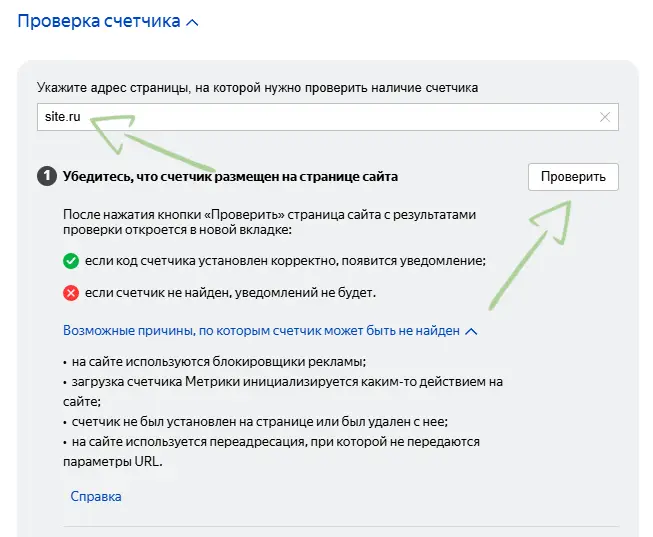
Если все сделано правильно, то у вас высветится подобное окно:

Заключение
На этом подключение счетчика завершено, как видите, ничего сложного в этом нет 🙂 В будущих статьях мы расскажем как настроить передачу целей на отправку формы с сайта в Яндекс Метрику.